
In breve:
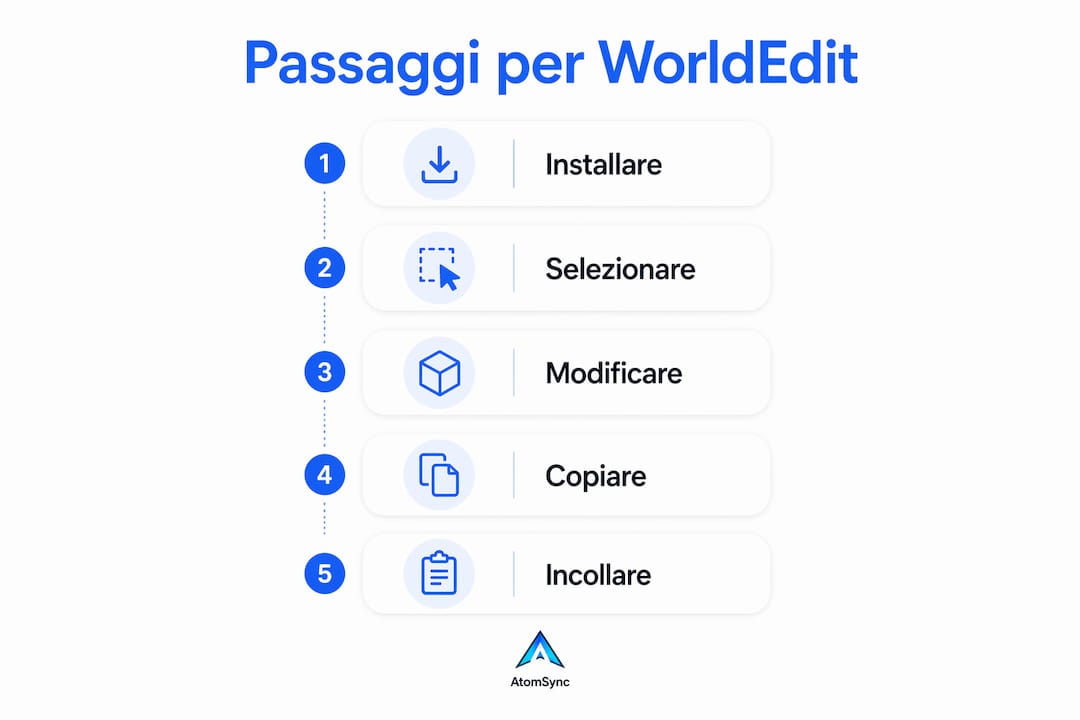
- WorldEdit è un editor di mappe in-game per Minecraft e Hytale, che consente di modificare grandi aree con comandi e strumenti avanzati. Si installa tramite plugin o mod a seconda del tipo di server o client, e permette di selezionare, copiare, incollare e modellare strutture facilmente. Per progetti di grandi dimensioni, è consigliabile usare FAWE per ridurre il lag e mantenere alta la reattività del server.
WorldEdit è un editor di mappe in-game che permette di selezionare regioni, copiare strutture, modificare il terreno e automatizzare operazioni complesse direttamente su Minecraft e Hytale. A differenza dei comandi standard di Minecraft, questo strumento lavora su selezioni tridimensionali e consente di modificare migliaia di blocchi in pochi secondi. Disponibile sia come plugin per server Spigot e Paper, sia come mod per Fabric e Forge, WorldEdit è diventato il punto di riferimento per chiunque voglia costruire in modo serio. Pennelli, schematics, maschere e scripting lo rendono un ecosistema completo, non un semplice set di comandi.
Come installare WorldEdit su Minecraft e Hytale
WorldEdit supporta Minecraft dalla versione 1.16.5 fino alla 1.21.11, con la versione 7.4.2 rilasciata il 1 aprile 2026 che include miglioramenti nella serializzazione di blocchi e entità. La scelta tra plugin e mod dipende dal tipo di installazione che hai.
Differenza tra plugin e mod
Per un server Spigot o Paper, WorldEdit funziona come plugin. Per un client con Fabric o Forge, serve la versione mod corrispondente. Le due versioni non sono intercambiabili: un file .jar da plugin non funziona su Fabric.
Installazione passo per passo (server Spigot/Paper)
- Scarica il file .jar di WorldEdit dal repository ufficiale di EngineHub su GitHub o da Hangar.
- Posiziona il file nella cartella
plugins/del tuo server. - Riavvia il server completamente.
- Controlla i log di avvio: una riga con «WorldEdit enabled» conferma il caricamento corretto.
- Accedi al gioco con un account con permessi di operatore e digita
//versionper verificare.
Installazione come mod (Fabric/Forge)
Scarica la versione mod compatibile con il tuo loader e la tua versione di Minecraft. Posiziona il file nella cartella mods/ del client, poi avvia il gioco. L’installazione richiede il riavvio completo e la verifica nei log per confermare il caricamento.
| Tipo di installazione | Cartella di destinazione | Requisito aggiuntivo |
|---|---|---|
| Plugin Spigot/Paper | plugins/ |
Server Spigot o Paper attivo |
| Mod Fabric | mods/ |
Fabric Loader installato |
| Mod Forge | mods/ |
Forge installato |
Un consiglio: scarica sempre WorldEdit dal sito ufficiale di EngineHub o da Hangar per evitare versioni modificate che potrebbero contenere codice dannoso.
Come usare le selezioni e i comandi base di WorldEdit
I comandi di WorldEdit iniziano tutti con doppio slash (//) e si basano su selezioni definite da due punti nello spazio: pos1 e pos2. Questa coppia di coordinate definisce un parallelepipedo rettangolare che racchiude l’area da modificare.

Selezionare una regione con //wand
Il comando //wand consegna un’ascia di legno. Con il clic sinistro imposti pos1 sul blocco che tocchi, con il clic destro imposti pos2. In alternativa, //pos1 e //pos2 fissano i punti esatti alla posizione del tuo personaggio, utile quando lavori in quota o sott’acqua.
Per espandere una selezione già attiva usa //expand <numero> <direzione>, ad esempio //expand 10 up per alzare il tetto della selezione di 10 blocchi. Il comando //contract funziona al contrario. Il comando //size mostra quanti blocchi contiene la selezione attiva: tenerlo sotto controllo evita di sovraccaricare il server.
I comandi principali per modificare blocchi
//set <blocco>sostituisce tutti i blocchi nella selezione con il tipo specificato.//replace <blocco_da> <blocco_a>cambia solo i blocchi di un tipo specifico, lasciando intatti gli altri.//walls <blocco>costruisce le quattro pareti verticali della selezione senza toccare pavimento e soffitto.//faces <blocco>chiude tutte e sei le facce del parallelepipedo selezionato.//undoe//redoannullano o ripristinano l’ultima operazione. Questi comandi di undo permettono di lavorare senza paura di errori permanenti.
Un consiglio: prima di usare //set su una selezione grande, controlla sempre il valore di //size. Selezioni superiori a 500.000 blocchi possono causare lag significativo su server condivisi.
Come copiare, incollare e usare gli schematics
La clipboard di WorldEdit funziona come un appunti interno al gioco. Copi una struttura, la tieni in memoria e la incolli dove vuoi, anche ruotata o specchiata.
Copiare e incollare strutture
- Seleziona la regione con //wand.
- Usa
//copyper copiare la selezione nella clipboard. Il punto di riferimento è la tua posizione al momento della copia. - Spostati nel punto dove vuoi incollare la struttura.
- Usa
//pasteper incollarla. La struttura apparirà con lo stesso orientamento relativo alla tua posizione. - Usa
//paste -aper incollare ignorando i blocchi d’aria, così non sovrascriverai le strutture esistenti attorno.
Il comando //cut copia e cancella l’originale in un solo passaggio. Utile per spostare strutture senza duplicarle.
Rotazioni e specchiature
Prima di incollare puoi ruotare il contenuto della clipboard con //rotate <gradi>, ad esempio //rotate 90 per un quarto di giro. Il comando //flip specchia la struttura lungo un asse. Queste operazioni si applicano alla clipboard, non al mondo, quindi puoi sperimentare senza rischi.
Salvare e caricare schematics
I file schematic si salvano con //schem save <nome> e si caricano con //schem load <nome>. Dopo il caricamento, usa //paste per posizionare la struttura nel mondo. Gli schematics vengono salvati nella cartella worldedit/schematics/ del server e possono essere condivisi tra server diversi. Questa funzione è la base per le mappe evento e le build modulari su server complessi.
Pennelli, maschere e pattern per modellare il terreno
WorldEdit non si limita alle selezioni rettangolari. I pennelli permettono di dipingere modifiche direttamente sul terreno con un raggio variabile, senza dover selezionare una regione ogni volta.
Come attivare e usare un pennello
Il comando //brush sphere <blocco> <raggio> assegna un pennello sferico all’oggetto che tieni in mano. Ogni clic destro applica la modifica in un’area sferica attorno al punto colpito. Il raggio si misura in blocchi: un raggio di 5 crea una sfera di 11 blocchi di diametro.
//brush smooth <raggio>leviga il terreno nell’area, utile per ammorbidire colline create a mano.//brush cylinder <blocco> <raggio> <altezza>crea cilindri verticali a ogni clic.//nonerimuove il pennello dall’oggetto corrente.
Maschere globali e locali
Le maschere specificano quali blocchi possono essere modificati da comandi e pennelli. La maschera globale si imposta con //gmask <blocco> e si applica a tutte le operazioni successive. Ad esempio, //gmask grass_block fa sì che solo i blocchi d’erba vengano modificati, lasciando intatto tutto il resto. La maschera locale si applica a un singolo pennello con il parametro -m.
Pattern per riempimenti vari
Un pattern definisce cosa viene piazzato, non dove. Invece di un singolo blocco, puoi usare una combinazione: 30%stone,70%dirt riempie il 30% con pietra e il 70% con terra. Questo rende il terreno visivamente più naturale senza intervento manuale blocco per blocco.
Un consiglio: combina una maschera globale con un pennello smooth per levigare solo le superfici d’erba senza toccare roccia o acqua. Il risultato è un terreno organico in pochi secondi.
Come gestire grandi progetti senza sovraccaricare il server
WorldEdit standard elabora le operazioni in modo sincrono sul thread principale del server. Su selezioni molto grandi, questo blocca il gioco per tutti i giocatori connessi.
Fast Async WorldEdit (FAWE)
Fast Async WorldEdit elabora le operazioni in modo asincrono, riducendo il lag e gestendo meglio i progetti su larga scala. FAWE è consigliato per mappe evento, server con molti giocatori e build che superano il milione di blocchi. Si installa come sostituto diretto di WorldEdit: stessa cartella plugins/, stesso set di comandi.
«Per progetti di grandi dimensioni, FAWE è considerato indispensabile per mantenere basse le latenze e distribuire il carico di lavoro in modo efficiente. WorldEdit standard va bene per build personali; FAWE è la scelta giusta quando il server deve restare reattivo durante le operazioni.»
Strumenti esterni e backup
Amulet è un editor esterno che lavora direttamente sui file del mondo senza avviare il server. Utile per operazioni massicce che andrebbero in timeout in-game. Prima di qualsiasi operazione su larga scala, esegui un backup manuale della cartella del mondo. WorldEdit include un sistema di rollback limitato, ma non sostituisce un backup completo.
| Scenario | Strumento consigliato |
|---|---|
| Build personali e medie | WorldEdit standard |
| Server con molti giocatori | Fast Async WorldEdit (FAWE) |
| Editing offline su file mondo | Amulet |
| Backup prima di grandi operazioni | Backup manuale della cartella mondo |
WorldEdit è open source, con codice e documentazione accessibili tramite il repository GitHub di EngineHub. Questo significa che la comunità contribuisce attivamente a correzioni e nuove funzionalità, e che l’API per sviluppatori permette integrazioni personalizzate.
Punti chiave
WorldEdit è lo strumento più efficace per costruire su Minecraft e Hytale perché combina selezioni precise, schematics riutilizzabili e pennelli per il terreno in un unico ecosistema.
| Punto | Dettagli |
|---|---|
| Installazione corretta | Usa il file .jar ufficiale di EngineHub nella cartella giusta per plugin o mod. |
| Selezioni con //wand | Clic sinistro per pos1, clic destro per pos2; controlla //size prima di operazioni grandi. |
| Schematics per strutture | Salva con //schem save e ricarica con //schem load per riutilizzare build complesse. |
| Pennelli e maschere | Combina //brush con //gmask per modificare il terreno in modo selettivo e preciso. |
| FAWE per grandi progetti | Sostituisci WorldEdit con FAWE su server con molti giocatori per evitare lag. |
La mia esperienza con WorldEdit nei progetti creativi
Ho iniziato a usare WorldEdit su un server survival con un gruppo di amici, convinto che bastasse per qualche modifica veloce al terreno. Mi sbagliavo di grosso. La vera svolta è arrivata quando ho capito che lo strumento non è una scorciatoia per costruire più in fretta: è un modo diverso di pensare la costruzione.
Il punto che la maggior parte dei tutorial non dice è questo: WorldEdit premia chi pianifica prima di agire. Chi inizia a usare //set su selezioni enormi senza aver verificato //size si ritrova con un server bloccato e, nel caso peggiore, con un mondo corrotto. Ho visto succedere entrambe le cose. La disciplina del backup prima di ogni operazione importante non è paranoia, è buona pratica.
Un altro aspetto sottovalutato è la combinazione tra pennelli e maschere. La maggior parte dei giocatori usa i pennelli in modo grezzo, dipingendo blocchi senza filtri. Aggiungere una maschera globale trasforma un pennello generico in uno strumento chirurgico. Per chi lavora su mappe con biomi misti, questa differenza è enorme.
Per chi inizia, il consiglio concreto è di imparare cinque comandi alla volta, non cinquanta. //wand, //set, //copy, //paste e //undo coprono il 90% dei casi d’uso quotidiani. Il resto si impara quando serve, non prima.
— Fabio Turi
AtomSync e i server Minecraft con supporto a WorldEdit
Avere WorldEdit installato è una cosa. Avere un server che regge le operazioni senza andare in crash è un’altra.

AtomSync offre hosting server Minecraft con attivazione in meno di 60 secondi, uptime garantito al 99,9% e protezione DDoS fino a 1 Tbps. Il pannello Pterodactyl personalizzato permette di caricare plugin come WorldEdit o FAWE direttamente dal gestore file, senza accesso SSH. Il supporto via Discord in italiano è disponibile nei giorni lavorativi per chi ha bisogno di aiuto con la configurazione. Che tu gestisca un server per amici o una community strutturata, AtomSync ha i piani adatti per entrambi i casi.
Domande frequenti
Cos’è WorldEdit e a cosa serve?
WorldEdit è un editor di mappe in-game per Minecraft che permette di modificare regioni di blocchi tramite comandi. Funziona sia come plugin per server Spigot/Paper sia come mod per Fabric e Forge.
Come si installa WorldEdit su un server Minecraft?
Scarica il file .jar ufficiale da EngineHub, posizionalo nella cartella plugins/ del server e riavvia. Controlla i log per confermare che il plugin sia stato caricato correttamente.
Qual è la differenza tra WorldEdit e FAWE?
WorldEdit elabora le operazioni in modo sincrono e può causare lag su selezioni grandi. Fast Async WorldEdit (FAWE) le elabora in modo asincrono, mantenendo il server reattivo anche durante build su larga scala.
Come si salva e si carica uno schematic?
Usa //schem save <nome> per salvare la selezione corrente come file. Usa //schem load <nome> per caricarlo in memoria, poi //paste per posizionarlo nel mondo.
WorldEdit funziona su Hytale?
Hytale è ancora in sviluppo e non ha ancora un ecosistema di mod/plugin definitivo. Al momento, WorldEdit è disponibile esclusivamente per Minecraft. Quando Hytale sarà rilasciato, strumenti analoghi verranno sviluppati dalla comunità.